Objektien skaalaus
Muuta objektien kokoa syöttämällä tarkat mitat tai käyttämällä Skaalaa valittua -työkalua.
Skaalaa valittua (Scale Selected) muuttaa yhden tai useamman objektin kokoa näkymässä. Voit skaalata joko tasaisesti, jolloin kaikki kolme akselia käyttävät samaa kerrointa, tai asettaa kunkin mitan erikseen.
Skaalauksen aloittaminen
- Valitse objekti tai objektit, joiden kokoa haluat muuttaa.
- Napsauta työkalurivin Skaalaa valittua -painiketta.
Arvoviittaukset-paneeli (Value References panel) päivittyy näyttämään muokattavat Syvyys-, Leveys- ja Korkeus-kentät.
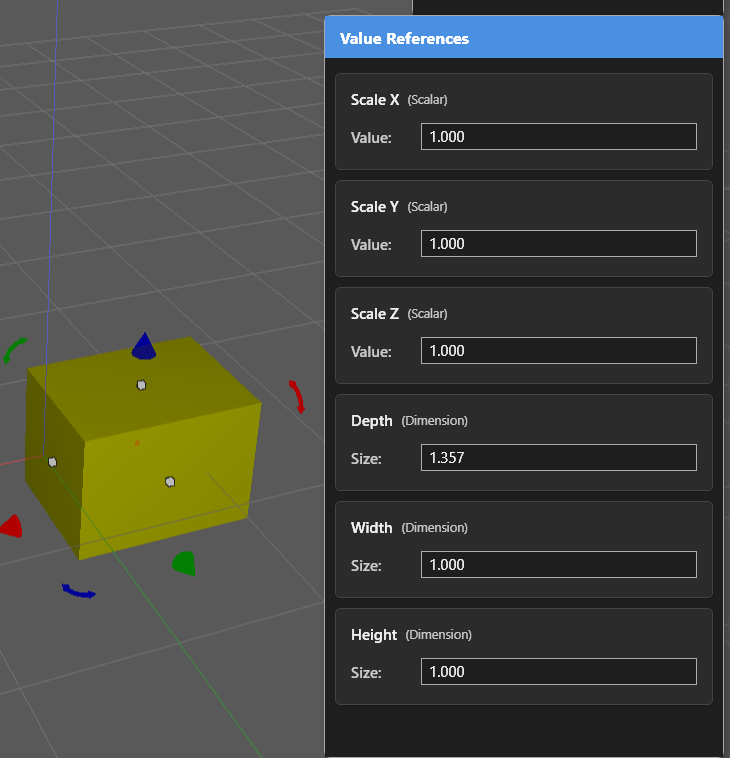
Tarkkojen mittojen syöttäminen
Napsauta mitä tahansa mittakenttää ja kirjoita tavoitearvo. Paina Enter vahvistaaksesi. Objekti muuttaa kokoaan kyseisen akselin suunnassa välittömästi. Voit muokata kutakin kenttää erikseen asettaaksesi tarkat mitat vaikuttamatta muihin akseleihin.
Tasainen skaalaus
Skaalataksesi tasaisesti, syötä sama skaalauskerroin kaikkiin kolmeen kenttään tai vedä näyttökahvaa. Kahvan vetäminen skaalaa kaikkia kolmea akselia yhdessä ja säilyttää objektin mittasuhteet.
Useiden objektien skaalaus
Kun useampi kuin yksi objekti on valittuna, skaalaus kohdistuu kaikkiin niihin suhteessa niiden yhteiseen rajaavaan laatikkoon. Objektit muuttavat kokoaan yhdessä ja säilyttävät sijaintinsa toisiinsa nähden.
Käytä Sijaintieditoria skaalauksen jälkeen, jos haluat sijoittaa tuloksen tarkasti uudelleen.