Pursotukset
Muunna 2D-profiilipiirustus 3D-kappaleeksi – AdaShapen keskeisin tapa luoda muotoja.
Pursotus vie 2D-profiilipiirustuksen tilan läpi ja luo siitä 3D-kappaleen. Profiili on tuloksen poikkileikkaus. Piirrä mikä tahansa muoto Piirustuseditorissa (Drawing Editor), niin pursotus antaa sille syvyyden.
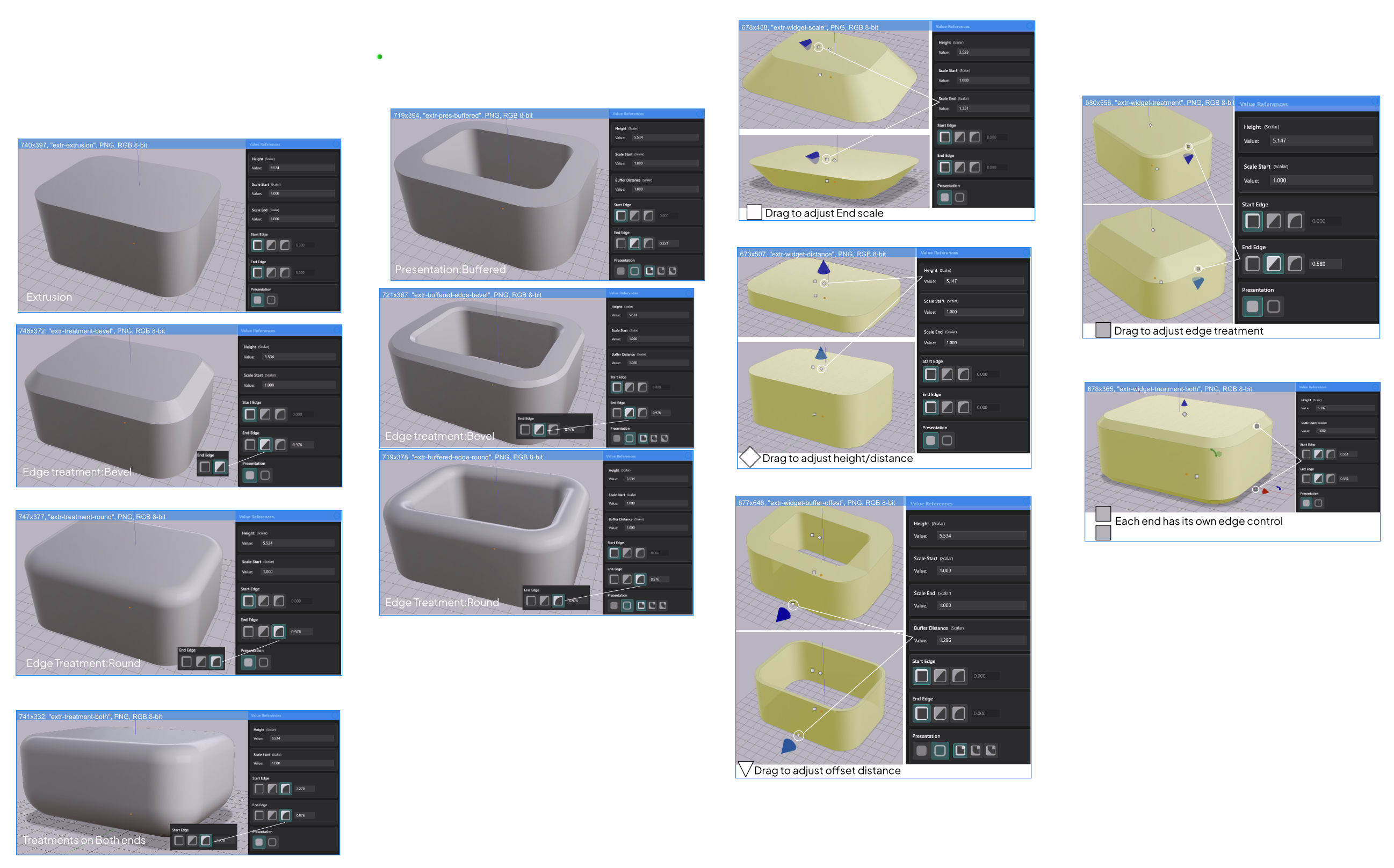
Pursotuksen luominen
Pursotuksen voi luoda kahdella tavalla:
Lisää muoto työkalurivillä (Add Shape) – napsauta Lisää muoto -painiketta. Piirustuseditori avautuu heti, ja voit piirtää profiilin. Kun suljet Piirustuseditorin, pursotus ilmestyy näkymään.
Tuo SVG-tiedosto (Import an SVG file) – vedä SVG-tiedosto suoraan 3D-näkymään tai käytä valikkopolkua Tiedosto → Tuo SVG (File → Import SVG). AdaShape lukee vektoridatan ja luo siitä pursotuksen automaattisesti. Ylimääräisiä vaiheita ei tarvita.
Profiilin muokkaaminen
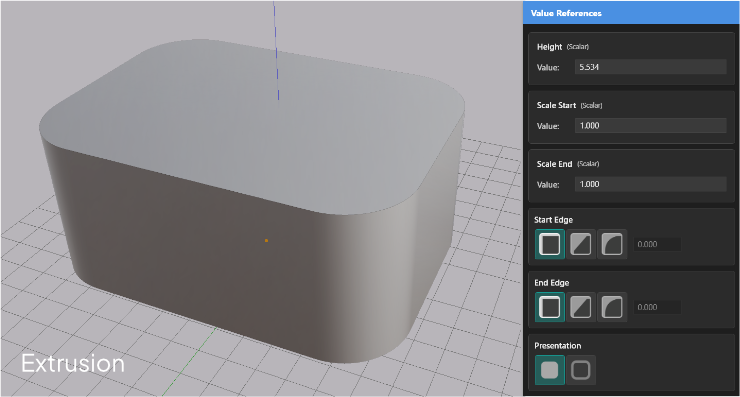
Muuta profiilin muotoa valitsemalla pursotus ja napsauttamalla Muokkaa piirustusta (Edit Drawing) Arvoviittaukset-paneelissa (Value References). Piirustuseditori avautuu, ja nykyinen profiili on ladattuna. Muokkaa profiilia ja sulje editori – pursotus päivittyy heti.
Keskeiset parametrit
Valitse pursotus nähdäksesi sen parametrit Arvoviittaukset-paneelissa.
| Parametri | Mitä se ohjaa |
|---|---|
| Esitystapa (Presentation) | Umpinainen (Solid) vai puskuroitu (Buffered) tila |
| Korkeus (Height) | Kuinka pitkälle profiili pursotetaan |
| Alkuskaalaus (Scale Start) | Profiilin skaalaus alkupäässä |
| Loppuskaalaus (Scale End) | Profiilin skaalaus loppupäässä |
| Alkureuna (Start Edge) | Alkupinnan reunakäsittely |
| Loppureuna (End Edge) | Loppupinnan reunakäsittely |
Näyttökahvat
Kun pursotus on valittuna, muotoon ilmestyy interaktiivisia näyttökahvoja.
| Näyttökahva | Mitä se tekee |
|---|---|
| Valkoinen vinoneliö (White diamond) | Vedä muuttaaksesi korkeutta |
| Valkoiset neliöt (White squares) | Vedä muuttaaksesi alkuskaalausta tai loppuskaalausta |
| Valkoinen kolmio (White triangle) | Vedä muuttaaksesi puskurietäisyyttä (Buffer Distance) (vain puskuroidussa tilassa) |
| Harmaa suorakulmio (Gray rectangle) | Vedä muuttaaksesi reunakäsittelyn siirtymää |
Tässä osiossa
- Umpinainen ja puskuroitu pursotus – miten profiili tulkitaan
- Korkeus ja kavennus – aseta syvyys ja luo kavennettuja muotoja
- Reunakäsittelyt – viistä tai pyöristä alku- ja loppureunat
- Umpinainen ja puskuroitu pursotus Valitse umpinainen tila (Solid), jossa suljetuista profiileista tulee täytettyjä muotoja, tai puskuroitu tila (Buffered), jossa profiiliviivoista tulee paksuudellisia seiniä.
- Korkeus ja kavennus Aseta pursotuksen korkeus ja kavenna muotoa skaalaamalla profiilia kummastakin päästä.
- Reunakäsittelyt Lisää pursotuksen alku- ja loppureunaan viiste tai pyöristys, jolloin reunasta tulee viistetty tai pyöristetty.