Loft-editori
Lisää profiileja, sijoita niitä akselille, monista niitä ja määritä runko-, pääty- ja kuoriasetukset.
Loft-editori on 3D-näkymä, jossa järjestät loftin profiilit. Avaa se valitsemalla loft ja napsauttamalla Muokkaa loftia (Edit Loft) Arvoviittaukset-paneelissa (Value References panel). Editori täyttää 3D-näkymän ja näyttää mallin muut osat himmennettyinä loftin takana.
Kamera toimii samoin kuin pääasiallisessa 3D-näkymässä. Vasemman painikkeen veto kiertää näkymää, keskimmäisen painikkeen veto panoroi, ja oikean painikkeen veto tai hiiren rulla zoomaa.
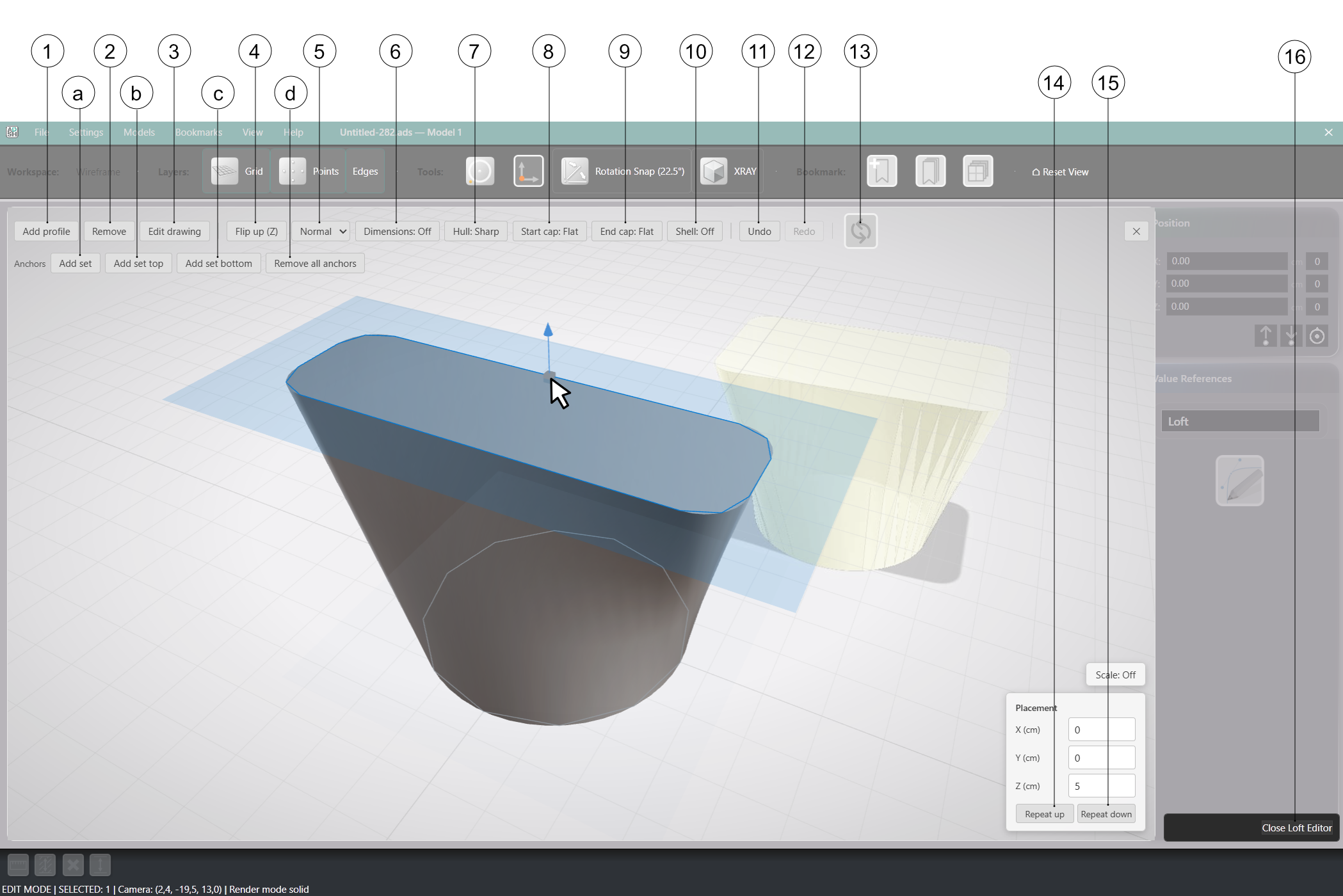
Työkalurivi
| Painike | Mitä se tekee | |
|---|---|---|
| 1 | Lisää profiili (Add profile) | Lisää loftiin uuden profiilin |
| 2 | Poista (Remove) | Poistaa valitun profiilin |
| 3 | Muokkaa piirustusta (Edit drawing) | Avaa valitun profiilin profiilieditorissa (Profile Editor). Sama tapahtuu kaksoisnapsauttamalla profiilia |
| 4 | Käännä ylös (Flip up) | Kääntää näkymän. Geometria ei muutu |
| 5 | Näyttötyyli (Render style) | Tavallinen, Harmaa tai Rautalanka |
| 6 | Mitat (Dimensions) | Näyttää tai piilottaa mitat |
| 7 | Runko (Hull) | Pehmeä tai terävä siirtymä profiilien välillä |
| 8 | Alkupääty (Start cap) | Päädyn tyyli alimmassa profiilissa: tasainen, pallomainen tai orgaaninen |
| 9 | Loppupääty (End cap) | Päädyn tyyli ylimmässä profiilissa: tasainen, pallomainen tai orgaaninen |
| 10 | Kuori (Shell) | Umpinainen loft tai ontto kuori, jonka seinämän paksuus on määritetty |
| 11 | Kumoa (Undo) | Peruuttaa viimeisimmän muokkauksen loft-editorissa |
| 12 | Tee uudelleen (Redo) | Palauttaa viimeksi kumotun muokkauksen |
| 13 | Päivitä (Update) | Rakentaa loftin uudelleen mallissa sulkematta editoria |
| 14 | Monista ylös (Repeat up) | Monistaa valitun profiilin sen yläpuolelle |
| 15 | Monista alas (Repeat down) | Monistaa valitun profiilin sen alapuolelle |
| 16 | Sulje loft-editori (Close Loft Editor) | Ottaa loftin käyttöön ja palaa malliin |
Ankkurit-rivi (Anchors row, a–d) käsitellään Ankkurit-sivulla.
Profiilin sijoittaminen
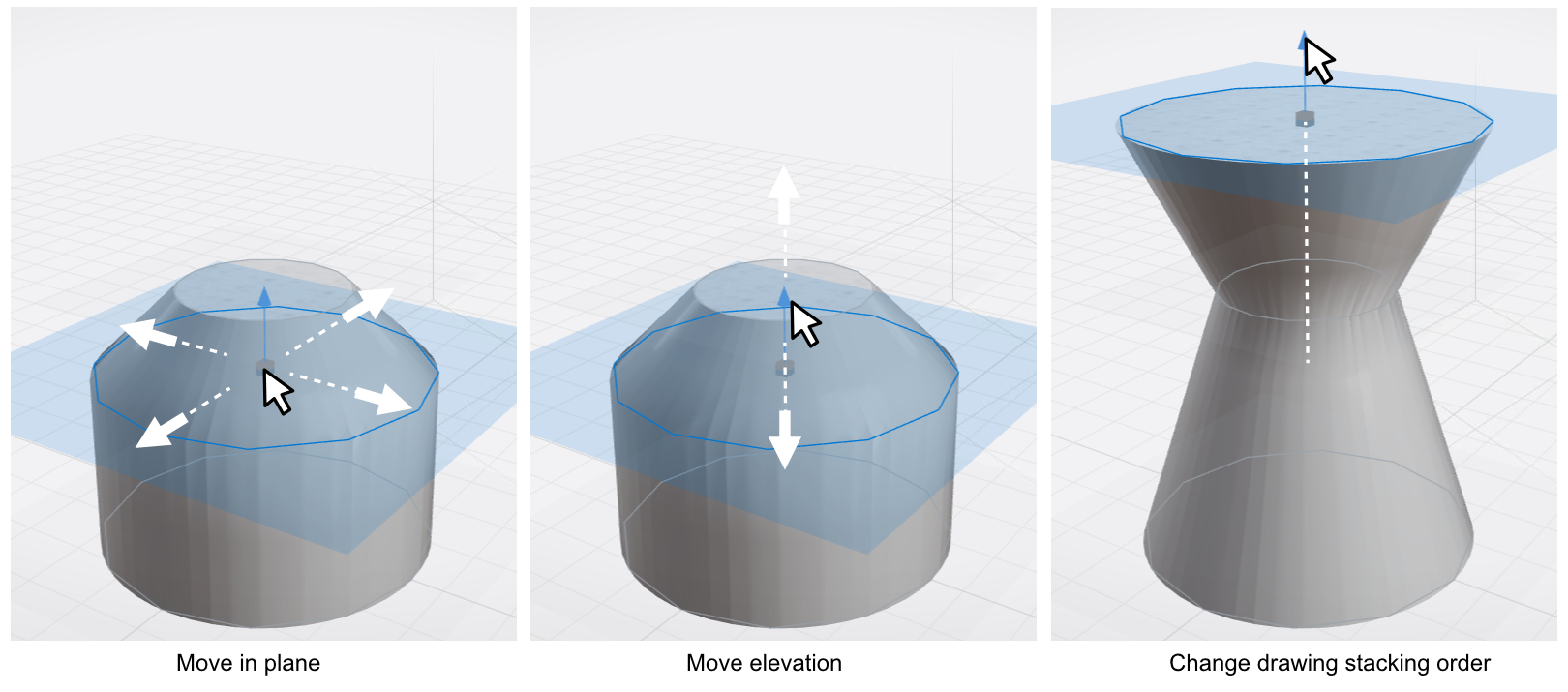
Valitse profiili napsauttamalla sitä. Valittu profiili näkyy sinisenä tasona.
- Vedä harmaata kuutiota siirtääksesi profiilia sivuttain sen tasossa.
- Vedä sinistä nuolta siirtääksesi profiilia ylös tai alas akselilla.
- Kirjoita tarkat arvot Sijoittelu-kenttiin (Placement) oikeassa alakulmassa.
Profiilit on järjestetty korkeuden mukaan. Kun vedät profiilin toisen profiilin ohi, ne vaihtavat paikkaa loftissa.
Profiilin skaalaaminen
Profiilin skaalaus vetämällä on oletuksena pois päältä. Ota se käyttöön napsauttamalla Skaalaus: Pois (Scale: Off) Sijoittelu-kenttien vierestä. Valittuun profiiliin ilmestyy tällöin toinen harmaa kuutio. Vedä sitä skaalataksesi profiilia. Veto kirjoittaa profiilin piirustuksen koordinaatit uudelleen.
Huomautus: Skaalausarvoa ei voi säätää jälkikäteen. Kumoa peruuttaa skaalauksen. Asetus palautuu, kun suljet loft-editorin.
Runko, päädyt ja kuori
Runko määrittää, sulautuuko pinta pehmeästi profiilien välillä vai kulkeeko se suoraan profiililta toiselle.
Alkupääty ja Loppupääty määrittävät päädyn tyylin alimmassa ja ylimmässä profiilissa: tasainen, pallomainen tai orgaaninen.
Kuori valitsee, onko loft umpinainen vai ontto. Ontolla kuorella on määritetty seinämän paksuus, mikä sopii säiliölle tai kengän varrelle. Kirjoita paksuus Kuori-painikkeen vieressä olevaan kenttään.
Muutosten soveltaminen
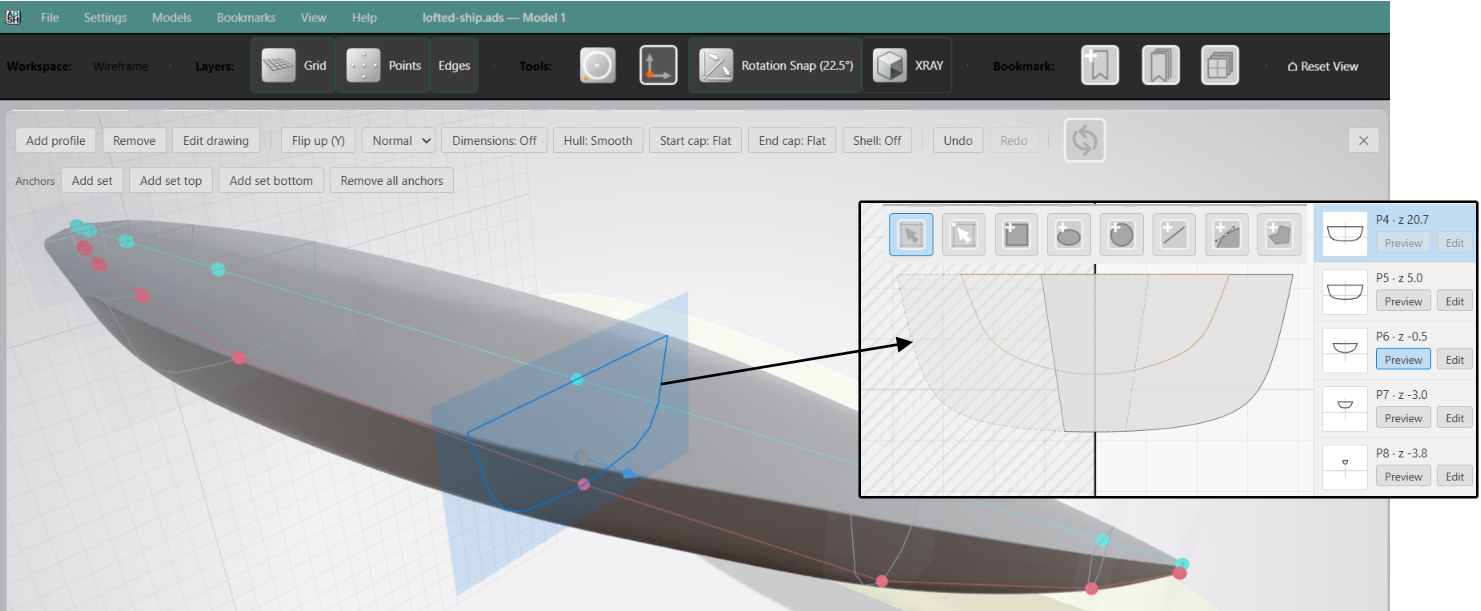
Napsauta Päivitä rakentaaksesi loftin uudelleen mallissa, kun jatkat muokkausta. Napsauta Sulje loft-editori ottaaksesi muutokset käyttöön ja palataksesi malliin.