Useita malleja tiedostossa
Pidä useita itsenäisiä malleja yhdessä .ads-tiedostossa ja vaihda niiden välillä ilman toista ikkunaa, Mallikatalogista käsin.
Yksi .ads-tiedosto voi sisältää useamman kuin yhden mallin. Pidä toisiinsa liittyvät suunnitelmat koossa – saman kannattimen kolme kokoa, osa ja sen pakkaus, joukko variaatioita, joiden välillä vielä valitset – ja vaihda niiden välillä Mallikatalogista. Jokainen malli on täysin itsenäinen: yhden muokkaaminen ei koskaan vaikuta toiseen. (Malliviitteet, joita käsitellään alempana, ovat ainoa tarkoituksellinen poikkeus.)
Otsikkorivi näyttää tekstin filename.ads — Model Name, joten aktiivinen malli näkyy aina.
Mallikatalogi
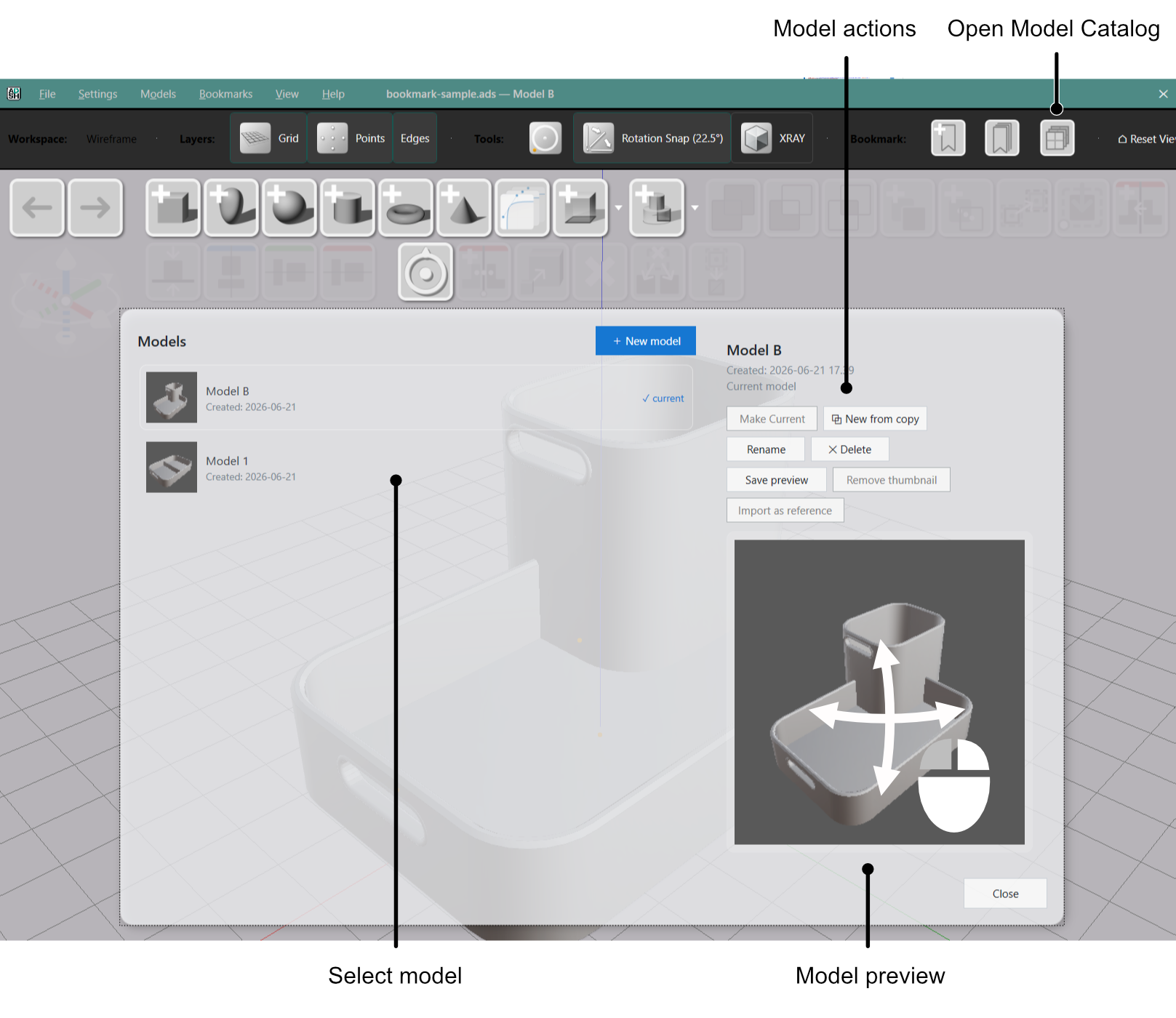
Napsauta mallikatalogi-painiketta (model-catalog) työtilan työkalurivillä avataksesi katalogin kelluvana ikkunana. Se listaa tiedoston kaikki mallit, uusimmat ensin, ja merkitsee aktiivisen mallin tunnuksella ✓ aktiivinen. Jokainen rivi näyttää reaaliaikaisen 3D-pienoiskuvan, joka on renderöity samasta kuvakulmasta.
Valitse malli nähdäksesi suuremman interaktiivisen esikatselun oikeassa paneelissa sen nimen, luontipäivän ja nykyisen tilan kanssa:
- Vedä (Drag) kiertääksesi esikatselua.
- Vieritä (Scroll) zoomataksesi.
- Kaksoisnapsauta (Double-click) palauttaaksesi oletusnäkymän.
Mallien luominen ja hallinta
Kaikki mallien hallinta tapahtuu katalogissa. Valitse malli vasemmasta paneelista ja käytä oikean paneelin toimintoja tai ylätunnisteen painikkeita:
| Toiminto | Mitä se tekee |
|---|---|
| Uusi malli (New model) | Luo uuden, tyhjän mallin (ylätunnisteen painike). |
| Aseta aktiiviseksi (Make current) | Vaihtaa valittuun malliin. Toimii myös rivin kaksoisnapsautuksella; pois käytöstä, kun malli on jo aktiivinen. |
| Uusi kopiosta (New from copy) | Kloonaa valitun mallin – myös sellaisen, joka ei ole aktiivinen – itsenäiseksi kopioksi, josta tulee aktiivinen. |
| Nimeä uudelleen (Rename) | Nimeää suoraan paikallaan. Enter vahvistaa, Esc peruuttaa. |
| Poista (Delete) | Piilottaa mallin työtilastasi (vahvistuksen kanssa). |
| Tallenna esikatselu (Save preview) | Tallentaa nykyisen näkymän tämän rivin pienoiskuvaksi korvaten reaaliaikaisen renderöinnin. Käytössä vain aktiiviselle mallille. |
| Poista pienoiskuva (Remove thumbnail) | Poistaa tallennetun pienoiskuvan ja palauttaa rivin reaaliaikaiseen renderöintiin. |
Voit myös luoda mallin Mallit-valikosta (Models) valinnalla Uusi malli.
Oikean paneelin esikatselu on aina reaaliaikainen renderöinti. Tallennettu esikatselu korvaa reaaliaikaisen renderöinnin vain kyseisen mallin rivillä listassa – hyödyllinen, kun haluat kiinnittää edustavan kuvakulman mallille, johon vaihdat usein.
Poistaminen säilyttää datasi, mutta sitä ei voi perua sovelluksessa. Poistaminen piilottaa mallin työtilastasi; data säilyy levyllä, mutta sen palauttamista ei vielä tueta. Aktiivisen mallin poistaminen vaihtaa sinut toiseen malliin; viimeisen mallin poistaminen luo automaattisesti uuden tyhjän mallin.
Osien siirtäminen mallien välillä
Kopioidaksesi osia yhdestä mallista toiseen:
- Valitse haluamasi osat lähdemallista.
- Mallit → Kopioi mallin osat.
- Vaihda kohdemalliin.
- Mallit → Liitä mallin osat.
Liitetyt osat saapuvat täytenä, itsenäisenä kopiona – täysin irrallaan lähteestä. Leikepöytä pysyy ladattuna liittämisen jälkeen, joten voit liittää saman valinnan toiseen malliin kopioimatta uudelleen. Valikkokohta on pois käytöstä ja merkitty tekstillä (leikepöytä tyhjä), kunnes kopioit jotain.
Jos haluat käyttää koko mallia uudelleen linkitettynä komponenttina, jonka voit päivittää lähteestään – irrallisen kopion sijaan – käytä sen sijaan malliviitettä.